有線ゲーミングイヤホンおすすめ7選!FPS・マイク・接続端子で選ぶ
有線ゲーミングイヤホンは、ゲーム音の聞こえ方だけでなく、マイクの有無や接続端子、装着感まで含めて選ぶことが大切です。FPSの足音を聞き分けたいのか、仲間との会話を重視するのかによって、合うモデルは変わります。
今回はゲーム向けの5機種と、音楽制作やリスニングにも使えるモニターイヤホン2機種を比較します。PS5・Switch・PCそれぞれの接続時に確認したいこともまとめました。
INDEX
1.有線ゲーミングイヤホンの選び方
最初に決めたいのは、何を聞き取りたいか、誰と会話するか、どの機器につなぐかの3点です。価格や見た目だけで選ぶ前に、プレイ環境に必要な条件を整理しておきましょう。
FPSの足音やゲームの迫力など、重視する音で選ぶ
FPSで足音や物音を手がかりにしたいなら、効果音を意識して設計されたモデルを候補にしましょう。一方、冒険ゲームの環境音やVRの世界観を楽しみたい場合は、空間表現を重視したモデルも選択肢になります。
例えばfinalは、VR2000を効果音の聞き取りやすさを目指したモデル、VR3000をゲームやVRの空間表現を重視したモデルとして紹介しています。同じメーカーの製品でも、設計の方向性は異なります。
ただし、足音の聞こえ方はイヤホンだけで決まるものではありません。ゲーム側の音量設定、音源の作り、装着状態なども影響します。ドライバーの大きさや「FPS向け」という表示だけで優劣を決めず、可能なら普段遊ぶゲームに近い音源で試してみましょう。
ボイスチャットにはマイクの有無と方式を確認する
仲間と会話するなら、マイク付きモデルを選ぶと接続をまとめやすくなります。ケーブル途中にマイクがあるインライン型と、口元に伸ばすブームマイク型では、装着したときの位置や扱いやすさが異なります。
手元で自分の声を切りたい人は、物理的なミュート操作の有無も確認しましょう。マイクが付いていても、すべての機種にミュートスイッチがあるわけではありません。また、モニターイヤホンには標準ケーブルにマイクがない製品もあります。
すでにUSBマイクやコントローラーの内蔵マイクを使っている場合は、イヤホン側にマイクがなくても構いません。音を聞く機器と声を入力する機器を分けられるか、使用機器の設定もあわせて確認しましょう。
3.5mm・USB Type-Cと使用機器の接続方法を確認する
一般的な有線イヤホンの接続方法には、丸い3.5mmプラグと、差し込み口が平たいUSB Type-Cがあります。購入前に、使いたい機器の端子と、どこに接続するかを確認してください。
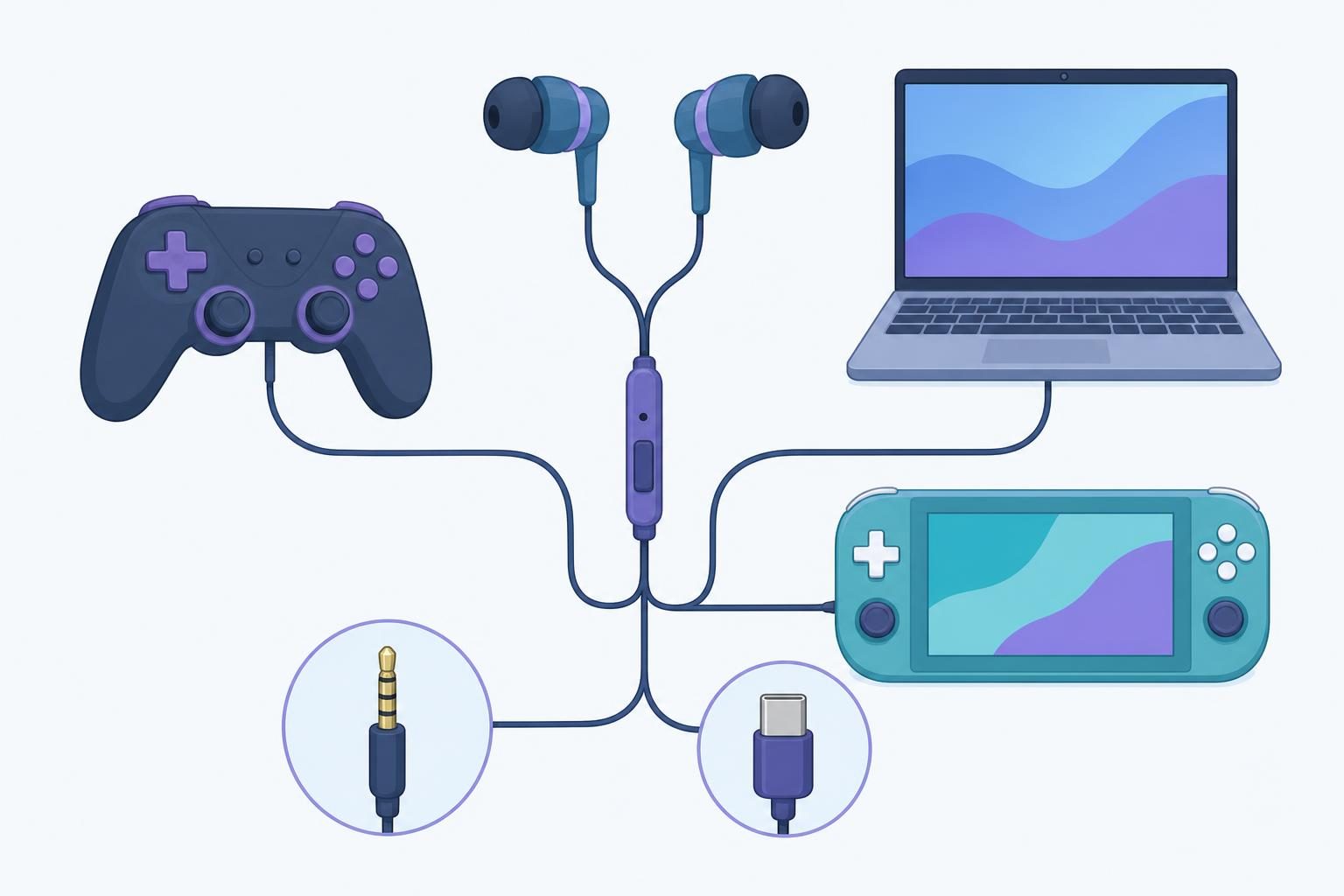
3.5mmならゲーム機のコントローラーやPCのヘッドセット端子につなぐ使い方があります。USB Type-Cは端子を備えた機器に直接接続できる製品もありますが、端子の形が同じでも、機器がUSBオーディオに対応しているかは別の話です。
変換アダプターを使う場合も、音声出力だけでなくマイク入力に対応するかがポイントです。マイク付きイヤホンをつないでも、アダプターや接続先が音声出力のみなら会話には使えません。
イヤーピースの装着感とケーブルの長さを確認する
耳に合わないイヤーピースは、音の聞こえ方や長時間使用時の快適さに影響します。複数サイズが付属する製品なら、左右それぞれで合う大きさを試しましょう。大きすぎて圧迫感がないか、動いたときに外れやすくないかも確認したいところです。
ケーブルを耳の後ろに回す耳掛け式は、ケーブルが動いたときの擦れる音を抑えたい人にも候補になります。ただし、掛け方に慣れが必要な場合もあるため、普段の好みに合わせて選んでください。
長さは「座る位置から差し込み口まで」で考えると選びやすくなります。コントローラーに接続するなら短めでも扱いやすい一方、机の下のPC本体まで伸ばすなら余裕が必要です。予算はイヤホン本体だけでなく、必要な変換アダプターや別売りマイクを含めて決めましょう。
2.有線ゲーミングイヤホンおすすめ5選
ここからは、ゲーム向けに設計された有線モデルを5機種紹介します。音づくりの方向性に加え、会話のしやすさや接続先の違いに注目してみてください。
1. final VR3000 for Gaming|ゲームの空間表現を重視する人に
ゲームやVRの空間表現を重視したい人に候補となるのが、finalのVR3000 for Gamingです。メーカーは、ゲームやVRの音響空間を意識した設計を特徴として紹介しています。FPSだけでなく、環境音に包まれながら物語を楽しむようなゲームにも注目したいモデルです。
比較する基本モデルは、3.5mm接続の「VR3000 for Gaming」です。ケーブルは固定式で、型番FI-VR3DPLMBの製品情報ではマイク付きコントローラーを搭載しています。メーカーの取扱説明書によると、ケーブル長は1.2mです。
同じ名前のシリーズには仕様違いがあるため、購入画面ではモデル名をよく確認しましょう。公式ページには、着脱式ケーブルを採用した「VR3000 Recable」の3.5mm版・USB-C版と、専用コンデンサーマイクを備える「VR3000 +Condenser Mic」も掲載されています。USB-C接続やケーブル交換を希望する場合は、基本モデルではなく対応するバリエーションを選ぶ必要があります。
2. final VR2000 for Gaming|ゲームの音を聞き分けたい人に
VR2000 for Gamingは、ゲーム中の効果音を聞き分けたい人に注目したいモデルです。finalは、VR3000の空間音響に関する知見を基礎にしながら、ゲーム内の個々の音を聞こえやすくすることを目指して開発したと説明しています。
メーカーの製品情報では、3.5mm接続とマイク付きケーブルを採用。ケーブル長は1.2mで、イヤーピース5サイズとイヤーフックが付属します。対戦ゲーム中の音を重視しつつ、対応機器でボイスチャットもしたい人に選びやすい構成です。
VR3000と比べると、こちらはメーカーが「効果音の明瞭さ」を前面に出しているのが違いです。ただし、実際の聞こえ方はゲームや耳へのフィットによって変わるため、片方がすべてのゲームで優れているとは限りません。音の広がりを楽しみたいか、個々の効果音を意識したいかを選ぶ目安にしましょう。
3. Logicool G333|3.5mmとUSB Type-Cを使い分けたい人に
複数の機器で使うなら、Logicool G333が候補です。ロジクール公式によると、3.5mmプラグに加えてUSB-Cアダプターが付属。インラインマイクも備えているため、機器側が対応していれば、ゲーム音を聞きながら会話する用途にも使えます。
音を出すドライバーは高音・中音用と低音用の2つを搭載しています。イヤーチップはS・M・Lの3サイズで、発売時の製品資料ではケーブル長を1.2mとしています。普段は3.5mm、別の対応機器では付属アダプターを使う、といった切り替えを考えている人に便利です。
注意点は、USB-C端子に挿せれば必ず同じように使えるわけではないことです。再生・音量などのインライン操作は機器によって対応が異なり、ロジクールの資料ではモバイル機器での操作について条件を示しています。使う機器で音声とマイクの両方が利用できるかも、事前に確認しておきましょう。
4. JBL Quantum 50|手元でマイクのミュートを操作したい人に
JBL Quantum 50は、手元の操作を重視する人に向いています。JBLの製品仕様書では、3.5mm接続、インラインマイク、音量スライダー、マイクミュート機能を搭載しています。
会話中に周囲の音を拾わせたくないとき、ゲーム画面の設定を探さず手元でミュートを操作できるのが選ぶポイントです。音量調整もケーブル側で行えるため、プレイ中に手が届く位置にコントローラーを置きたい人は確認してみましょう。
イヤーチップはS・M・Lの3サイズが付属し、耳への固定を意識したツイストロック構造も採用しています。耳への収まり方は人それぞれなので、装着感が気になる場合は、付属チップのサイズと耳に当たる部分を確認するのがおすすめです。
5. SteelSeries Tusq|着脱式ブームマイクで会話したい人に
SteelSeries Tusqは、口元に近づけられる着脱式ブームマイクを使いたい人に注目のモデルです。SteelSeries公式によると、ブームマイクに加えて内蔵マイクも備えるデュアルマイク構成で、接続は3.5mmです。
長い会話を伴うゲームではブームマイクを使い、持ち運び時には取り外すといった使い分けができます。ケーブルは耳に掛ける形状で、シリコン製イヤーチップは3サイズ付属します。イヤホンの小ささを保ちつつ、会話用のマイク位置も調整したい人に合う選択肢です。
一方で、ブームマイクの張り出しが気になる人や、パーツの管理をできるだけ減らしたい人は、インラインマイクのモデルとも比べてみましょう。取り外し可能なのはブームマイクであり、それだけでイヤホン本体のケーブルが交換できるという意味ではありません。
3.ゲームにも使える有線モニターイヤホン2選
ゲーム専用モデルではなくても、接続先に合う有線イヤホンならゲーム音を聞く候補になります。ここでは、音楽制作やリスニングにも使いたい人に向けて、モニター用途の2機種を紹介します。どちらも紹介する標準の有線ケーブルには、会話用のマイクがありません。
6. Sennheiser IE 100 PRO|モニター用途にも使いたい人に
Sennheiser IE 100 PROは、メーカーがステージやスタジオでのモニタリング向けに紹介するインイヤー型イヤホンです。ゲームだけでなく、楽器演奏時のモニターや音楽制作、普段のリスニングにも1台を使いたい人は候補に入れてみましょう。
取り上げるのは、黒の有線モデル「IE 100 PRO Black(品目番号508940)」です。公式マニュアルでは、このモデルにケーブルが付属することと、対応する交換用ケーブルが用意されていることを確認できます。ケーブルは耳の後ろを通して装着するタイプです。
標準の有線ケーブルは会話用マイク付きではないため、ボイスチャットには別のマイクを用意する方法を検討してください。3.5mm接続については、メーカー公式店の交換用ケーブル案内も参考になります。交換時には、IE 100 PROに対応するケーブルかどうかを必ず確かめましょう。
なお、製品ページにはBluetoothに関する項目も表示されますが、ここで紹介しているのは有線モデルです。ワイヤレス用の構成と同じ仕様として判断しないようにしてください。
7. SHURE SE215|遮音性とケーブル交換を重視する人に
SHURE SE215は、耳を覆うイヤーパッドによる遮音と、交換可能なケーブルを重視したい人に向いています。SHURE公式のSE215-CL-Aでは、3.5mmステレオミニプラグのストレートケーブルと、シリコン系・フォーム系のイヤーパッドが付属します。
ケーブルを耳の後ろに回す装着方式で、接続部にはMMCXを採用しています。ケーブルを交換できるため、長く使う中でケーブルの交換を検討したい人にも選択肢になります。耳栓のように周囲の音を物理的に遮るタイプで、電子的に周囲の音を打ち消すノイズキャンセリングとは異なります。MMCXなどの用語は「知っているとイヤホン選びに困らない?!イヤホンに関する用語集」も参考にしてください。
今回比較するストレートケーブル版にはマイクがありません。一方でSHUREは、マイク付きUNIケーブルを使う仕様も紹介しています。色やセットによって付属ケーブルが異なる場合があるため、ボイスチャットに使いたい人は、購入する品番の付属品と接続先を確認しましょう。
※参考価格は2026年11月5日時点
4.おすすめ7機種の比較表
紹介した機種を、端子・マイク・ケーブル交換の観点でまとめました。特にfinal VR3000とSHURE SE215は複数の仕様があるため、表では比較する構成を明記しています。
「要確認」は、今回参照した資料からイヤホン側ケーブルの交換可否を判断できなかった項目です。Tusqの着脱式ブームマイクやG333のUSB-Cアダプターは、イヤホン側ケーブルの交換機能とは別です。
会話用の機材を持っていない場合は、本体価格に加えてマイクや変換アダプターの費用も比較しましょう。例えばSE215のストレートケーブル版を選ぶ場合、会話用マイクが別に必要になるため、イヤホン単体の価格だけでは総額を比べられません。
5.PS5・Switch・PCで使う前に確認したいこと
イヤホンの端子が手元の機器と合っていても、音が聞こえることと、マイクが使えることは別です。購入前には、接続先とボイスチャットの方法を順番に確認しましょう。
3.5mm接続とUSB Type-C接続の対応を調べる
まずは、イヤホンをどこに挿すかを決めます。本体とコントローラー、モニターや変換アダプターでは、利用できる機能が同じとは限りません。
USB-Cで使いたい場合は、イヤホン自体がUSB-C対応なのか、3.5mmから変換するのかも大切です。例えばG333はUSB-Cアダプターが付属しますが、他の3.5mm製品に同じアダプターが付くわけではありません。USB-Cの形状が合うだけで対応すると考えず、メーカーの対応機器情報を確認しましょう。
ボイスチャット用のマイク入力と変換アダプターを確認する
マイク付きイヤホンを使用する場合は、次の流れで確認するとスムーズです。
1.接続先を決める
ゲーム機・PC・スマートフォンのどれで会話するか確認します。
2.端子を確認する
3.5mmのヘッドセット用端子か、USBオーディオに対応した端子かを調べます。
3.変換器の仕様を確認する
使う場合は、音声出力だけでなくマイク入力に対応する製品を選びます。
4.入力先を選ぶ
本体や通話アプリの設定で、使用するマイクが選ばれているか確かめます。
5.接続後に試す
録音機能や通話相手とのテストで、音量やミュート状態を確認します。
PCにイヤホン出力とマイク入力が別々に設けられている場合、マイク付きイヤホンの1本のプラグを適切に接続するため、対応する分岐アダプターが必要になることがあります。プラグの極数や配線方式、アダプター側の対応を購入前に確認してください。USB接続でも、変換器が再生専用ならイヤホンのマイクは使えません。
Switchでスマートフォン側のアプリを使って会話する場合、ゲーム音はSwitch、通話音声はスマートフォンから出る構成になる場合があります。その場合、イヤホンを一方につないだだけでは両方の音を同時に聞けません。必要なら対応する音声ミキサーなどを検討し、使う機器との組み合わせを確認しましょう。
最後に、プレイ時の姿勢でケーブルが引っ張られないかも確認してください。長さが足りない場合に延長するなら、マイクも使えるタイプかを確認する必要があります。音量を上げすぎず、無理のない装着状態で使用しましょう。
6.購入前に迷いやすいポイント
有線とワイヤレスの選び分け
接続のわかりやすさやイヤホン本体の充電を気にせず使いたいなら、有線が候補になります。ケーブルがあるため、接続先との距離や取り回しを考える必要はありますが、端子とマイクの条件が合えば、挿して使えるのが魅力です。
ケーブルに縛られず動きたい人はワイヤレスも選択肢です。ただし、接続方式や対応機器、充電、音の遅れの感じ方は製品ごとに異なります。有線でも接続先や処理による遅れがまったくないとは限りません。プレイ環境に合わせて有線とワイヤレスの使い勝手を比べましょう。ワイヤレスで探す場合は「スピード感と音質重視!ゲームや普段使いもできる低遅延ワイヤレスイヤホン8選」も参考にしてください。
マイクがないイヤホンでボイスチャットする方法
対応する別のマイクを使えば、会話できる場合があります。例えば、音はマイクなしのイヤホンで聞き、声はPCのUSBマイクや対応するコントローラーのマイクから入力する方法です。
ただし、ゲーム機やアプリによっては、入力・出力を別々に選べない場合や、使える組み合わせに条件があります。購入前に、使う機器の設定と会話サービスの対応を確認し、接続後は入力先とミュート状態をテストしてください。
ゲーミング用でない有線イヤホンをゲームに使う場合
接続端子と機器側の音声出力が対応していれば、一般的な音楽用・モニター用の有線イヤホンでもゲーム音を聞けます。IE 100 PROやSE215のように、ゲームと音楽を1台で兼用したい場合には選択肢が広がります。
ただし、紹介した標準ケーブルには会話用マイクがありません。音を聞くだけでよいのか、ゲーム内で仲間と話すのかを先に決めましょう。マイクが必要なら、別の入力機器や、対応するマイク付き仕様を含めて予算を考えるのがおすすめです。
7.まとめ|用途と接続環境に合う1台を選ぼう
有線ゲーミングイヤホン選びでは、まず音・会話・接続のどれを優先するかを決めましょう。ゲーム向けモデルの中でも、空間表現を意識したVR3000、効果音の聞き取りやすさを目指したVR2000、着脱式ブームマイクを備えたTusqでは、それぞれ注目したい点が異なります。
選びきれない場合は、次の順で候補を絞ってみてください。
1.遊ぶゲームを考える
FPSの効果音、VRの空間表現、音楽との兼用など、重視する用途を決めます。
2.会話の方法を決める
イヤホンにマイクが必要か、手元の別マイクを使うかを確認します。ミュート操作が必要なら、その機能もチェックします。
3.接続先を確認する
PS5のコントローラー、Switch本体、PCなど、実際に使う端子とマイク入力の対応を調べます。
4.装着感と総額を比べる
イヤーピースや耳掛けの好み、ケーブルの長さに加えて、変換アダプターや別売りマイクの費用も含めます。
USB-Cも使い分けたいならG333、手元でマイクをミュートしたいならQuantum 50が候補になります。音楽制作やリスニングにも使いたい場合は、別マイクを用意できるかを確認したうえで、IE 100 PROやSE215も比べてみてください。
価格や付属品は色・型番・販売店によって異なることがあります。最後に購入画面で品番、接続端子、マイク、ケーブル仕様を確認して、自分の環境に合った1台を選びましょう。