Auracast(オーラキャスト)とは?スマホ・イヤホンの対応確認と使い方
Auracast(オーラキャスト)は、1つの音声を近くの複数の対応機器に届ける、Bluetoothの放送型オーディオ機能です。テレビの音を家族それぞれのイヤホンで聴いたり、スマートフォンの音楽を友人と共有したりする使い方が考えられます。
ただし、Bluetooth対応のスマホやイヤホンなら、どれでも使えるわけではありません。お手持ちの機器で使えるかを確認できるよう、仕組みから用途、対応チェックのポイントまでご紹介します。
INDEX
1.Auracastとは?音声を複数の機器に届ける仕組み
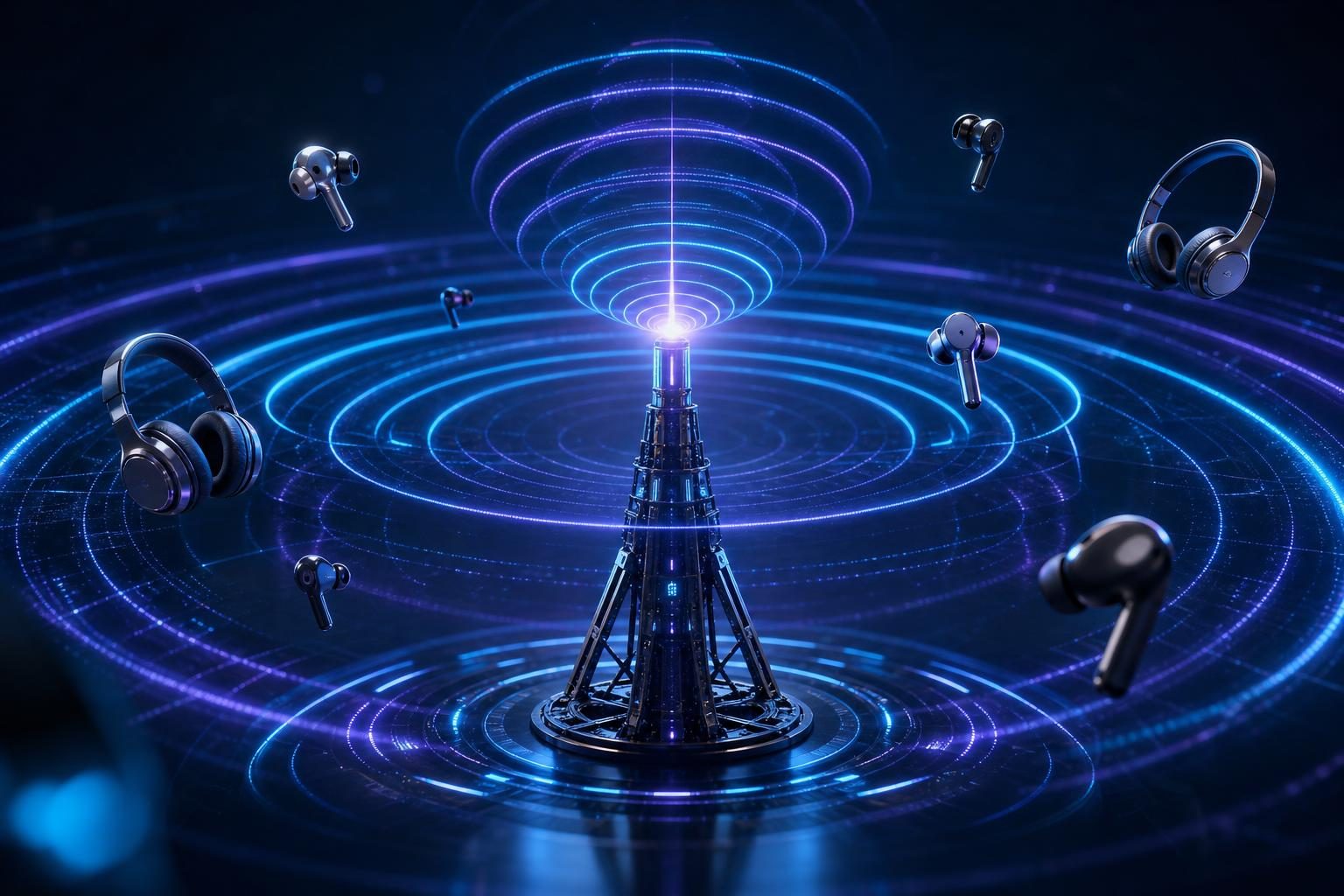
Auracastは、Bluetooth LE Audioを使った放送型の音声機能です。送信機が放送の名前などの情報と音声を送り、通信範囲内にある対応受信機が、聴きたい放送を選んで参加します。Bluetooth SIGの仕組みの解説では、ラジオ放送のように1つの放送を複数の受信機で聴ける仕組みとして紹介されています。
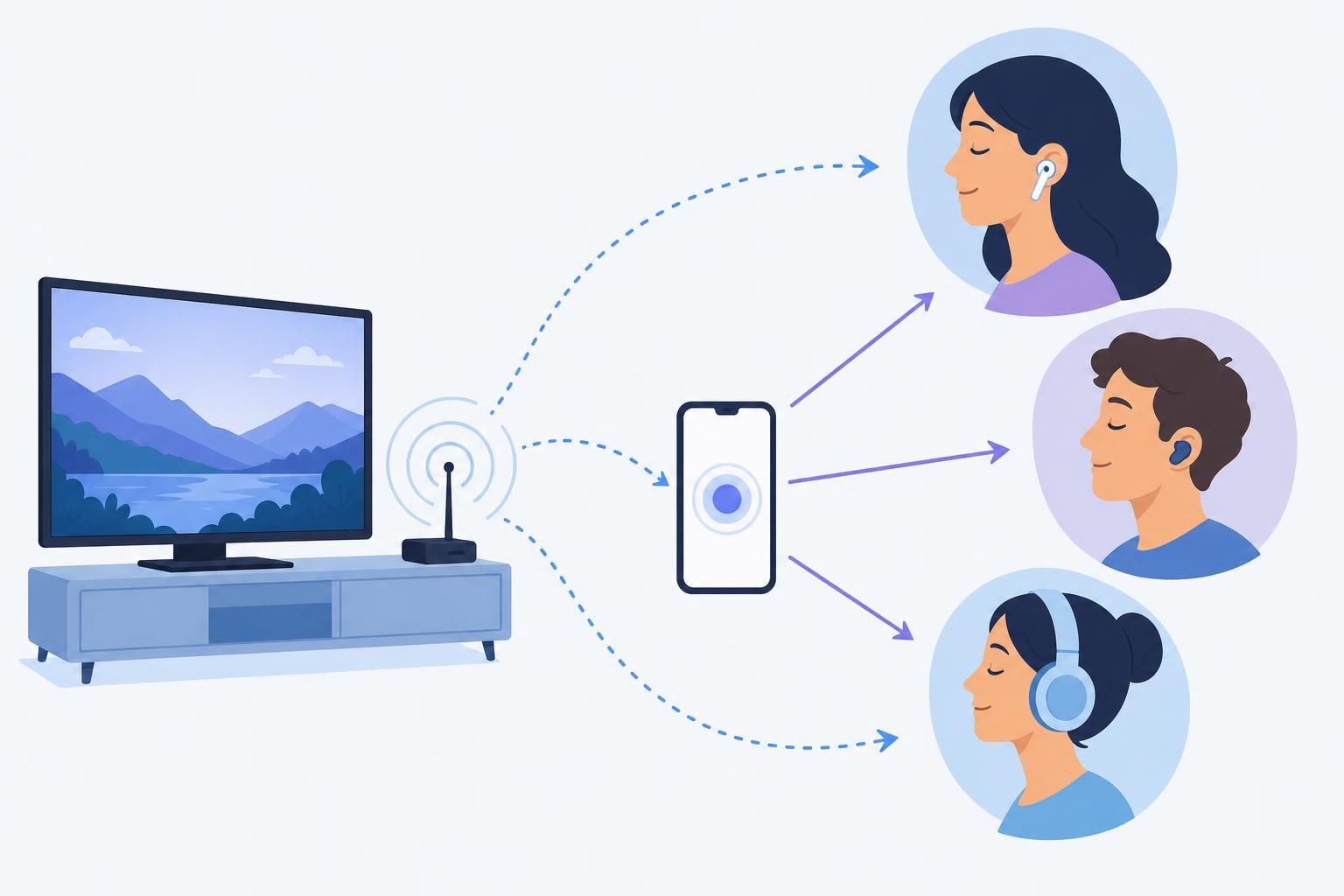
たとえば、テレビの音を送信できる機器があれば、対応するイヤホンやヘッドホンを使って、それぞれが同じ音声を聴くことができます。受信できる範囲や操作方法は、機器や環境によって異なります。
いつものBluetooth接続とは何が違う?
普段のBluetooth接続では、スマートフォンとイヤホンをペアリングして、機器同士を接続する使い方が一般的です。これに対してAuracastは、送信機が出す放送を受信機が選んで聴く方式です。送信機が受信機を1台ずつ通常の方法でペアリングする必要はありません。Bluetooth SIGの参加方法の説明でも、通常のペアリングとは異なる仕組みとされています。
放送には、誰でも参加できるものだけでなく、暗号化され、参加時にコードが必要なものもあります。個人で音声を共有する際は、利用する機器の設定を確認しましょう。(Bluetooth SIGのFAQ)
スマートフォンとイヤホンの役割は?
Auracastを理解するときは、機器の役割を「送信」「放送選びの補助」「受信」に分けるとわかりやすくなります。
スマートフォンで会場の放送を選んだ場合、イヤホンはその情報を使い、送信機から直接音声を受信します。スマートフォンが聴いている間ずっと音声を中継するわけではありません。また、受信機自体で放送を探して参加できる場合もあり、スマートフォンは必須とは限りません。(Bluetooth SIG:放送への参加方法)
一方、自分のスマートフォンの音楽を周囲に共有したい場合は、スマートフォンが送信機として動く必要があります。放送を探すアシスタント機能と、音声を送信する機能は別の役割なので、それぞれ機種別に確認しましょう。(Bluetooth SIG:よくある質問)
2.手持ちのスマホやイヤホンは対応している?確認方法
Bluetoothのバージョンや「LE Audio対応」という表示だけでは、Auracastを使えるとは判断できません。Bluetooth SIGによると、AuracastにはBluetooth 5.2で導入された特定の機能と、LE Audioの仕様に含まれるPublic Broadcast Profileが必要です。また、AuracastはLE Audio対応機器でも任意の機能です。(Bluetooth SIG:FAQ)
対応を確認する5つの手順
次の順番で、使いたい機器を確認してみましょう。
1.やりたいことを決める
会場の放送をイヤホンで聴くのか、スマートフォンの音を周囲へ送るのかで、必要な役割が変わります。
2.送信側を確認する
利用するテレビや送信機、スマートフォンの製品仕様・取扱説明書で、Auracastの送信に対応しているかを調べます。
3.受信側を確認する
イヤホンやヘッドホンなどの製品仕様で、Auracastの受信に対応しているかを調べます。「LE Audio対応」だけでなく、Auracastについての記載を探しましょう。
4.操作に使うスマホを確認する
スマートフォンで放送を検索・選択したい場合は、その機種がアシスタントとして使えるか、メーカーの案内を確認します。
5.更新情報と操作方法を見る
対応に必要なソフトウェアのバージョンや設定方法を、各メーカーの製品別情報で確認します。
既存機器がアップデートで対応できるかは、搭載されているBluetooth機能やメーカーの方針によります。アップデートすれば必ず使える、とは限りません。(Bluetooth SIG:FAQ)
Androidの場合は?
Googleの2025年9月3日の発表では、同社が説明するAndroidのAuracast機能は一部の対応機器向けで、スマートフォンとヘッドホンの双方がLE Audioに対応する必要があるとしています。
同発表にはPixel 8シリーズ以降やGalaxy S23・S24・S25などの例が挙げられていますが、これは2025年9月3日時点の例です。現在の全対応機種を網羅した一覧ではありません。具体的な端末とイヤホンの組み合わせは、メーカーの最新案内で確認してください。
なお、この「スマホとヘッドホンの双方がLE Audio対応」という条件は、Googleが説明するAndroid機能についてのものです。Auracastの受信方法すべてにスマートフォンが必要、という意味ではありません。
Bluetoothの音声コーデックを別途知りたい方は、「高音質イヤホンは何が違う!?コーデックとは」も参考にしてください。Auracastの対応確認とは別の話として読むと、違いを整理しやすくなります。
3.Auracastはどんな場面で使える?
Auracastは、1つの音声を複数の人がそれぞれの受信機で聴きたい場面に向いています。使い方の例を見てみましょう。
テレビの音を複数人で聴く
家庭のテレビからAuracastで音声を送れれば、それぞれが対応ヘッドホンなどで同じ番組を聴けます。テレビ自体が送信に対応しているか、対応する外付け送信機を使えるかを確認する必要があります。
製品例として、SennheiserはヘッドホンとAuracast送信機を組み合わせたテレビ向けセット「RS 275」を発表しています。複数の対応ヘッドホンやイヤホンなどへ音声を送る使い方が紹介されています。(Sennheiser公式発表)
スマホの音楽を友人と共有する
対応スマートフォンを送信機にして、近くにいる友人と同じ音声を聴く使い方も考えられます。GoogleはAndroidでの例として、QRコードなどを使った音声共有を紹介しています。送るスマートフォンと、受信する機器それぞれの対応状況を確認しましょう。(Googleの発表)
会場案内やイベントの音声を聴く
空港の案内、博物館の音声ガイド、ジムのテレビ音声なども、活用が想定される場面です。Googleの発表やヒビノの業務用システムの発表資料では、こうした施設や、会議・ツアーなどでの用途が紹介されています。
これらは用途の例であり、行きたい施設に導入済みであることを意味するものではありません。実際に使う際は、施設側に放送の有無と利用方法を確認しましょう。
4.まとめ:まずは「送る側」と「受け取る側」をチェック
Auracastは、1つの音声を近くの複数の対応機器に届けられる放送型のBluetooth機能です。スマートフォンは放送を探す操作役にも、対応していれば音声を送る側にもなります。
手持ちの機器で試したい場合は、送信機とイヤホンのAuracast対応、そして必要に応じてスマートフォンの操作機能を、製品名ごとに確認することから始めてみてください。施設で利用したい場合は、その場所で放送が提供されているかも確認しましょう。