空間オーディオとは?ステレオとの違いと必要なもの、聴き方を解説
空間オーディオとは、音が左右だけでなく、前後や上方などにも広がるように楽しめる音響体験です。いつものステレオとの違いは「音の配置」の表現にありますが、実際に聴くには、対応する音源・再生サービス・機器の組み合わせを確認する必要があります。
この記事では、Apple Musicのドルビーアトモスによる空間オーディオと、ソニーの360 Reality Audioを例に、何を用意すればよいのか、初めての方にもわかりやすく解説します。
INDEX
1.空間オーディオとは?ステレオとの違い
空間オーディオは、音に包まれるような広がりや、音の位置を立体的に感じられるようにする音響体験の総称です。特定の一つの規格名ではなく、Dolby Atmosや360 Reality Audioなど、実現方法には複数の種類があります。
一般的なステレオは、左右2チャンネルの音を組み合わせて表現します。たとえばボーカルを中央、ギターを少し右に配置するといった聴かせ方です。ステレオでも残響や音量の調整によって奥行きは表現できます。
一方、立体音響向けに制作された音源では、前後や高さを含めた位置に音を配置できます。聴く環境に合わせてその情報を処理することで、コーラスが周囲に広がったり、効果音が上方から聞こえたりするような表現が可能になります。AV Watchの解説では、音に位置情報を持たせる「オブジェクトベース音声」と、再生環境に合わせる処理の関係が紹介されています。
ただし、音の広がり方は楽曲の作り方や使用する機器によって異なります。空間オーディオが常にステレオより優れているというより、同じ作品を違うミックスで楽しむ選択肢と考えるとよいでしょう。
2.聴くために必要なものは?まずは4つを確認
対応製品を買う前に、次の4つを順番に確認しましょう。
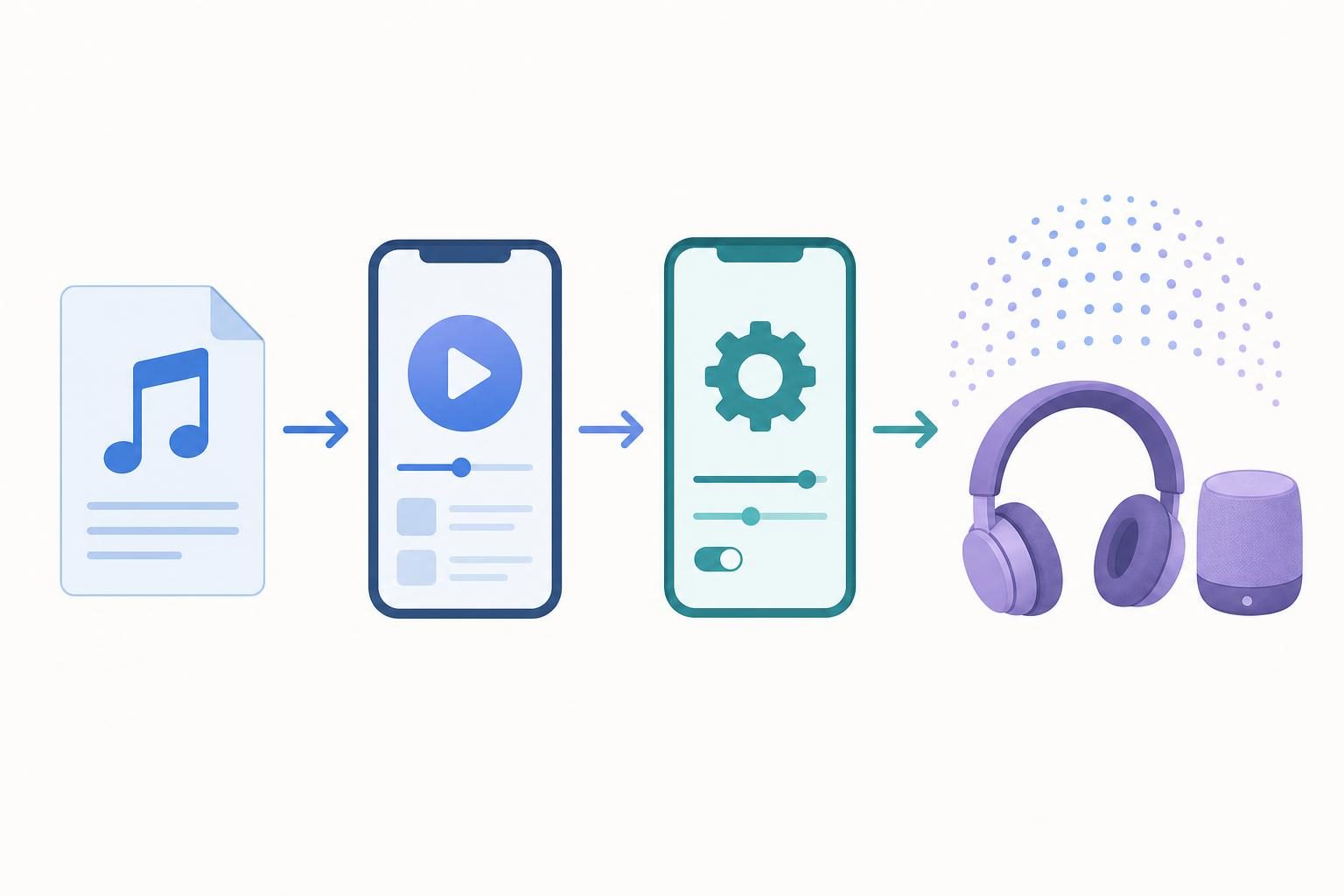
例えば、「対応イヤホンを持っている」だけでは、対応音源が配信されていなければその方式では聴けません。反対に、ヘッドホン向けに音を処理できるサービスでは、特別な認定機種を購入しなくても楽しめる場合があります。
上の表は代表例です。Android版Apple MusicのDolby Atmosには、Appleが案内するようにDolby Atmos対応のAndroid端末が必要です。スピーカーも、立体音響対応と書いてあるだけで両方式に対応するとは限りません。詳しくはAppleの対応条件とソニーの案内を確認してください。
3.Apple Musicのドルビーアトモスによる空間オーディオの聴き方
Apple Musicでは、サブスクリプションに登録すると、一部の楽曲をDolby Atmosで再生できます。すべての曲が対応しているわけではないため、まず聴きたい曲を再生し、再生画面の「ドルビーアトモス」バッジを確認しましょう。アルバム内でも曲ごとに対応状況が異なる場合があります。
iPhone・iPadで試す手順
1.Apple Musicに登録する
iPhone・iPadのソフトウェアも最新に更新します。
2.設定を開く
「設定」→「アプリ」→「ミュージック」→「ドルビーアトモス」を開きます。
3.再生方法を選ぶ
「自動」「常にオン」「オフ」から選びます。
4.対応楽曲を再生する
再生画面でドルビーアトモスのバッジを確認します。
Appleによると、「自動」ではAppleまたはBeatsのBluetooth対応ヘッドホンなどで対応曲が自動再生されます。有線ヘッドホンを使用する場合は「常にオン」を選びます。対応する内蔵スピーカーで再生できる機種もあります。対象機種と手順はAppleのサポートページで確認できます。
Androidやスピーカーで聴く場合
Androidでは、Dolby Atmos対応の端末と最新のApple Musicアプリを用意し、アプリ内の設定でドルビーアトモスをオンにします。端末自体の対応については、メーカーへの確認が必要です。
また、Apple TV 4Kの場合は、対応するHomePod、Dolby Atmos対応サウンドバー、対応テレビなどと組み合わせる方法がAppleから案内されています。再生端末とスピーカーだけでなく、接続方法や設定まで確認しましょう。
すでにダウンロードした曲がステレオ版の場合、設定を変えるだけではダウンロード済みのデータが切り替わりません。Appleの案内に従い、「ドルビーアトモスでダウンロード」をオンにして再ダウンロードします。
4.ソニーの360 Reality Audioの聴き方
360 Reality Audioは、ソニーの立体音響技術を用いた、Dolby Atmosとは別の音楽体験です。ボーカルや楽器などに位置情報を持たせ、聴く人の周囲に音を配置します。ソニーの公式ページでは、MPEG-H 3D Audioをベースとする対応デコーダーなどについても説明されています。
スマートフォンとヘッドホンで聴く
1.対応サービスに登録する
360 Reality Audioに対応する音楽ストリーミングサービスに登録します。
2.アプリを入れて接続する
対応するアプリをスマートフォンに入れ、ヘッドホンやイヤホンを接続します。
3.対応楽曲を再生する
対応する楽曲を選んで再生します。
サービスの例はAmazon Music Unlimitedです(サービスの概要は「Amazon Music Unlimitedで広がる音楽ストリーミングサービス」で紹介しています)。ソニーの案内では、対応サービスを利用すれば一般的なヘッドホンでも360 Reality Audioを楽しめます。Sony製の認定ヘッドホンであることは、基本的な再生の必須条件ではありません。
ただし、耳やヘッドホンに合わせて音場を調整する「個人最適化」は別の機能です。対応する認定モデルとアプリ、サービスの組み合わせが必要になります。ソニーは、Amazon Music Unlimitedではこの個人最適化機能に対応していないと案内しています。再生できることと、個人最適化できることは別と覚えておきましょう。
スピーカーで聴くときは接続方法にも注意
スピーカーでは、対応するサービスと楽曲に加えて、360 Reality Audioを再生できるスピーカーや対応する接続方法が必要です。
たとえば、ソニーのSRS-RA5000/SRS-RA3000などの案内では、Amazon Music Unlimitedの対応曲を再生する際、アプリやAlexaの設定を行い、対応するキャスト方法で機器を選択します。同じ案内では、Bluetoothでスピーカーに接続した場合は2チャンネル再生になるとしています。
ヘッドホン向けにスマートフォンで処理された音を聴くケースと、スピーカー側で対応音声を再生するケースでは条件が違います。購入前に、使いたいサービス・機種・接続方法の組み合わせを確認してください。
5.「空間オーディオ」と「Dolby Atmos」「360 Reality Audio」は同じ?
名前が似ていても、指している範囲は異なります。買い物の際は、箱や商品ページにある言葉を次のように分けて見るとわかりやすくなります。
例えば、Dolby Atmos対応と書かれた機器が、360 Reality Audioにも自動的に対応するとは限りません。Apple MusicのDolby Atmos楽曲も、360 Reality Audioの音源と同じものとして扱わないようにしましょう。
頭の動きに合わせる「ヘッドトラッキング」
対応するApple製デバイスとヘッドホンでは、頭を動かすと、音が再生端末のある方向から聞こえるように調整できます。頭を動かしても音の向きが変わらない「固定」との違いを試すことも可能です。
Appleは、対応する機器のコントロールセンターで空間オーディオを「固定」または「ヘッドトラッキング」に切り替える方法をヘッドホンのユーザーガイドで案内しています。音源のDolby Atmos対応と、頭の動きを追う機能の対応は、それぞれ確認しましょう。
また、ステレオ音源に広がりを加える機能と、立体音響用に制作された音源の再生も別です。ステレオの曲に立体化処理をかけても、その曲にDolby Atmos版や360 Reality Audio版が存在することにはなりません。
6.うまく聴けないときのチェックポイント
対応しているはずなのに違いがわからない場合は、機器を買い替える前に次の順番で確認してみてください。
違いが小さく感じられても、必ずしも故障ではありません。楽曲のミックスや装着状態、聴こえ方の個人差もあります。まずは同じ曲のステレオ版と対応版を、無理のない音量で聴き比べてみるとよいでしょう。
7.まとめ|まずは手持ちの機器で対応曲を試してみよう
空間オーディオは、音の位置や広がりを立体的に楽しむための音響体験です。ステレオとの違いを知るときは、まず同じ楽曲にどのような対応版があるかを確認してみましょう。
Apple MusicではDolby Atmosの対応楽曲と、対応する端末・設定を確認します。360 Reality Audioでは、対応サービスと楽曲を選び、ヘッドホンかスピーカーかに応じて必要な条件を確認します。どちらも、機器に「空間オーディオ対応」と書かれているだけで、すべての方式が利用できるわけではありません。
手持ちのスマートフォンとイヤホンで試せる組み合わせもあります。まずは普段使っているサービスの対応曲を探し、音の広がりを聴き比べてみてください。高音質で音楽を楽しむ方法は「ハイレゾとは?ハイレゾ対応イヤホンの選び方」や「高音質イヤホンは何が違う!?コーデックとは」もあわせてご覧ください。